
← 전체 사용 가이드로 돌아가기Claude.ai 설정 화면의 커넥터(Connectors) 메뉴와 "커스텀 커넥터 추가" 버튼. 커스텀 커넥터 추가 팝업. 이름 칸과 URL 칸에 https://rootr.io/mcp 가 입력되어 있다. 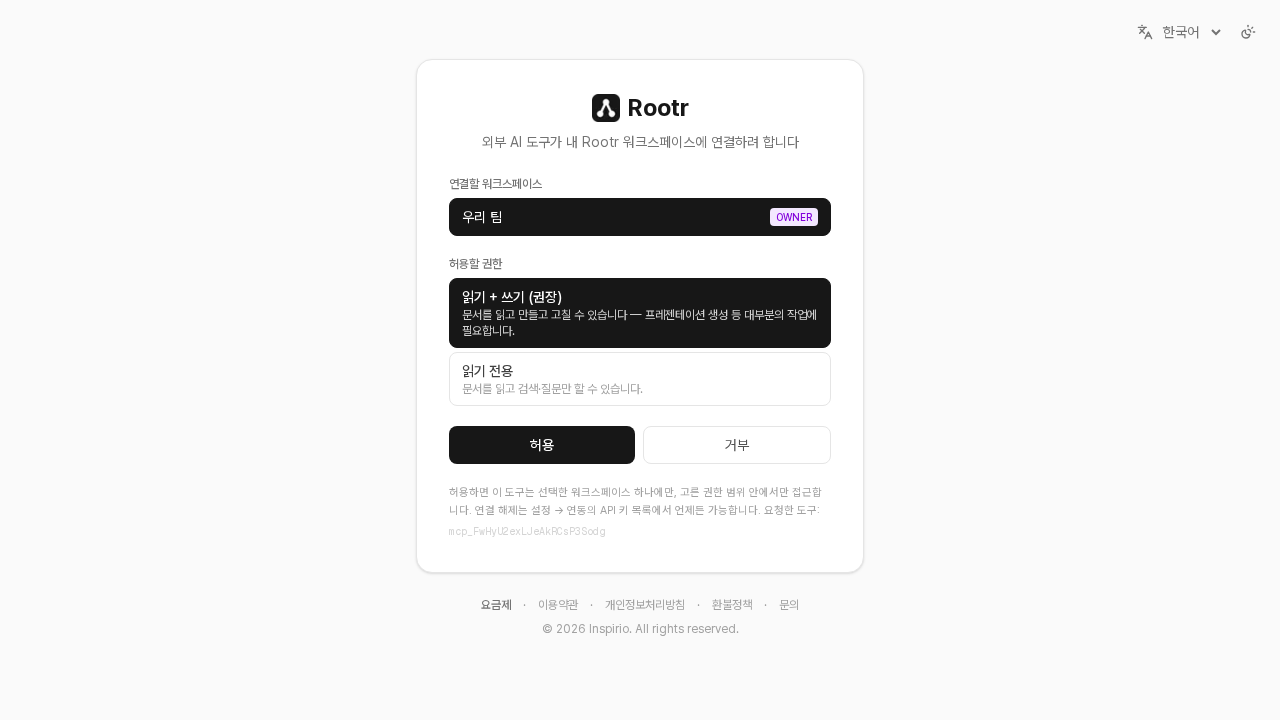
Rootr 권한 허용 화면. 연결할 워크스페이스 하나와 권한(읽기+쓰기 / 읽기 전용)을 고르고 허용을 누른다. 연결이 끝난 뒤 Claude 커넥터 목록에 "연결됨" 상태로 표시된 Rootr. ChatGPT 설정의 커넥터(Connectors) 메뉴와, 고급 설정 안의 개발자 모드(Developer mode) 스위치. ChatGPT 커스텀 커넥터 만들기 화면. 이름 칸과 MCP 서버 URL 칸에 https://rootr.io/mcp 가 입력되어 있다. 새 대화의 도구/커넥터 메뉴에서 Rootr가 켜져 있는 화면.
웹 브라우저의 Claude·ChatGPT에 Rootr 연결하기
컴퓨터에 아무것도 설치하지 않고, 브라우저로 쓰는 Claude.ai와 ChatGPT에 Rootr를 연결하는 법을 화면 캡쳐와 함께 처음부터 끝까지 보여드립니다.
최종 업데이트: 2026-07-16
이 페이지는 "/docs" 사용 가이드의 1.1 원격 커넥터를 화면 캡쳐와 함께 더 자세히 풀어쓴 페이지입니다. 개발 지식이 전혀 없어도 그대로 따라 하시면 됩니다.
연결이 끝나면, Claude나 ChatGPT 대화창에 "내 워크스페이스에 어떤 문서가 있어?"라고 물었을 때 Rootr에 있는 실제 문서 목록으로 답할 수 있게 됩니다. 아래에서 필요한 것부터 확인하세요.
- Rootr 계정 (없다면 rootr.io에서 무료로 가입할 수 있습니다).
- Claude.ai 계정 또는 ChatGPT 계정 (둘 중 쓰는 것만 있으면 됩니다).
- 연결할 Rootr 워크스페이스 — 어떤 문서를 AI에게 보여줄지 정하는 공간입니다.
① Claude.ai(웹 브라우저)에 연결하기
claude.ai에 로그인한 상태에서 시작합니다. 아래 순서대로 클릭하세요.
- 왼쪽 아래(또는 오른쪽 위)의 내 이름/아이콘을 눌러 설정(Settings)을 엽니다.
- 설정 화면에서 커넥터(Connectors) 메뉴를 클릭합니다.
- 화면 아래쪽의 "커스텀 커넥터 추가(Add custom connector)" 버튼을 누릅니다.
Claude.ai 설정 화면의 커넥터(Connectors) 메뉴와 "커스텀 커넥터 추가" 버튼.
- 이름 칸에는 아무 이름이나 적어도 됩니다 (예: "Rootr").
- 주소(URL) 칸에 아래 주소를 그대로 복사해서 붙여넣습니다.
https://rootr.io/mcp
커스텀 커넥터 추가 팝업. 이름 칸과 URL 칸에 https://rootr.io/mcp 가 입력되어 있다.
- 추가(Add) 버튼을 누르면 새 창(또는 같은 창)에 Rootr 로그인 화면이 뜹니다. Rootr 계정으로 로그인하세요.
- 연결할 워크스페이스를 고르고, 권한을 읽기 전용(읽기만) 또는 읽기+쓰기(문서 생성·수정까지) 중에서 고른 뒤 허용(Allow) 버튼을 누릅니다.
- 자동으로 Claude 화면으로 돌아옵니다. 커넥터 목록에 "Rootr"가 연결됨(Connected) 상태로 보이면 성공입니다.
연결이 끝난 뒤 Claude 커넥터 목록에 "연결됨" 상태로 표시된 Rootr.
이제 새 대화를 열고 "내 Rootr 워크스페이스에 어떤 문서가 있어?"라고 물어보세요. Rootr에 있는 실제 문서 이름이 나오면 연결이 잘 된 것입니다.
대화창에 커넥터 아이콘(도구 아이콘)을 누르면 Rootr를 켜고 끌 수 있습니다. 끄면 그 대화에서는 Rootr를 쓰지 않습니다.
② ChatGPT(웹 브라우저)에 연결하기
chatgpt.com에 로그인한 상태에서 시작합니다. ChatGPT는 유료 플랜(Plus 이상)에서만 커넥터를 쓸 수 있습니다.
- 왼쪽 아래 내 이름을 눌러 설정(Settings)을 엽니다.
- 연결된 앱(Connectors) 메뉴로 들어갑니다.
- 고급 설정(Advanced settings)에서 개발자 모드(Developer mode)를 켭니다 — Rootr에 문서 생성·수정까지 시키려면 반드시 켜야 합니다 (OpenAI 정책).
ChatGPT 설정의 커넥터(Connectors) 메뉴와, 고급 설정 안의 개발자 모드(Developer mode) 스위치.
- 커넥터 목록 화면으로 돌아와 "커넥터 만들기(Create)" 또는 "커스텀 커넥터 추가" 버튼을 누릅니다.
- 이름을 적고(예: "Rootr"), MCP 서버 URL 칸에 아래 주소를 붙여넣습니다.
https://rootr.io/mcp
- 인증 방식은 OAuth를 그대로 두고, "나는 신뢰할 수 있는 애플리케이션에만 연결합니다" 같은 확인 문구가 있으면 체크한 뒤 만들기를 누릅니다.
ChatGPT 커스텀 커넥터 만들기 화면. 이름 칸과 MCP 서버 URL 칸에 https://rootr.io/mcp 가 입력되어 있다.
- Rootr 로그인 화면이 뜨면 로그인하고, 워크스페이스와 권한을 골라 허용(Allow)을 누릅니다.
- ChatGPT로 돌아오면, 새 대화의 도구(+ 또는 커넥터 아이콘) 메뉴에서 Rootr를 켤 수 있습니다.
새 대화의 도구/커넥터 메뉴에서 Rootr가 켜져 있는 화면.
대화창에서 도구 메뉴를 열어 Rootr를 켠 뒤, "내 Rootr 워크스페이스에 어떤 문서가 있어?"라고 물어보세요. 실제 문서 이름이 나오면 연결 완료입니다.
자주 막히는 지점
| 증상 | 원인 · 해결 |
|---|---|
| 커넥터 목록에 "커스텀 커넥터 추가" 버튼이 안 보임 | Claude는 일부 플랜/조직 설정에서 커스텀 커넥터가 꺼져 있을 수 있습니다. 관리자에게 문의하세요. |
| ChatGPT에 커넥터 메뉴 자체가 없음 | 무료 플랜입니다. Plus 이상 유료 플랜에서만 커넥터를 쓸 수 있습니다. |
| 연결은 됐는데 문서 생성·수정을 못 함 | ChatGPT는 개발자 모드(Developer mode)를 꼭 켜야 쓰기 권한이 동작합니다. Claude는 커넥터를 처음 추가할 때 고른 권한을 확인하세요(읽기 전용이면 쓰기가 안 됩니다). |
| 로그인 화면에서 계속 반려됨 | Rootr 계정 이메일과 실제 로그인 시도 계정이 다른 경우가 많습니다. 올바른 Rootr 계정으로 다시 시도하세요. |